
Ecranul laptopului: rezoluție, dimensiune și rată de refresh
Cum compari ecranele pentru documente, filme și jocuri, fără să alegi doar cifra cea mai mare.
Text clar și dimensiune confortabilă
În Windows, rezoluția și scalarea sunt setări separate. Microsoft recomandă de regulă rezoluția marcată „Recommended”; o rezoluție sub cea nativă poate face textul mai puțin clar. Dacă textul este prea mic, verifică și scalarea în Settings → System → Display.
Când compari două laptopuri, deschide același document și privește-l de la distanța la care lucrezi de obicei. Alege dimensiunea la care poți citi confortabil, fără să te bazezi numai pe fotografia ecranului.
Ce exprimă cifra în Hz
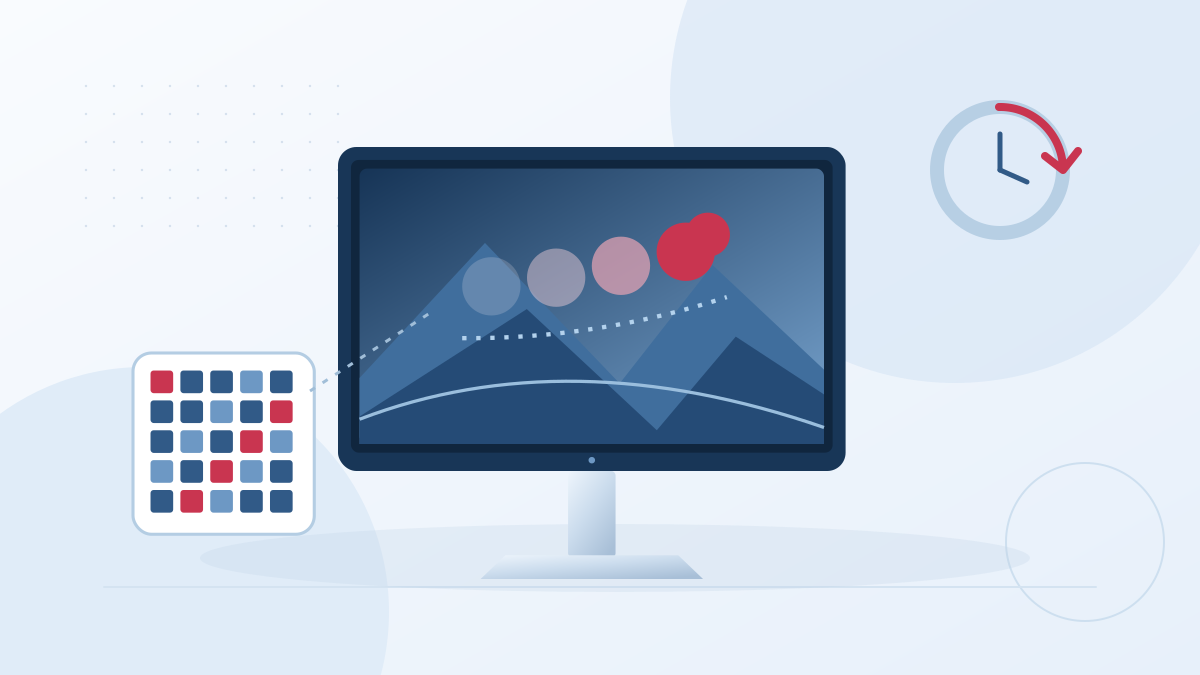
Rata de refresh arată de câte ori pe secundă ecranul își actualizează imaginea. Un ecran de 60 Hz o actualizează de 60 de ori. Windows afișează opțiunile acceptate în Advanced display; disponibilitatea depinde de ecran. Unele combinații de rezoluție și refresh nu sunt disponibile împreună.
Compară folosind activitatea ta
Pentru lucru cu documente, încearcă o pagină de text și un tabel. Pentru filme, urmărește o scenă pe care o cunoști. Pentru jocuri, spune-ne titlurile, rezoluția dorită și dacă vei folosi un monitor extern. Aceste exemple ne ajută mai mult decât cererea „cel mai bun ecran”.
În showroom, observă și reflexiile în lumină, felul în care arată textul și spațiul ocupat pe birou. Preferința ta contează: același ecran nu trebuie să fie alegerea tuturor.
Verifică fișa exemplarului ales
Înainte de comandă, verifică diagonala și rezoluția din fișă. Dacă rata de refresh, funcția tactilă sau alt detaliu important nu este indicat, cere confirmarea după SKU. Nu deducem dotările din numele familiei de laptopuri.
La un produs recondiționat, consultă fotografiile și discută starea ecranului. Dacă vrei să compari două modele, păstrează codurile produselor: echipa poate identifica exact exemplarele despre care vorbești.